

Trong thời đại mà việc ghi lại màn hình trở thành một phần không thể thiếu cho học tập, làm việc, và giải trí, Bandicam nổi lên như một công cụ ghi màn hình hàng đầu với chất lượng cao, dễ sử dụng và nhiều tính năng mạnh mẽ. Từ các game thủ muốn lưu lại những khoảnh khắc highlight, đến những người làm hướng dẫn, giảng viên hay nhân viên văn phòng cần quay video màn hình để chia sẻ thông tin, Bandicam đều đáp ứng tốt.
Bài viết này sẽ giúp bạn hiểu rõ hơn về phần mềm, cách Tải Bandicam, cài đặt và sử dụng nó một cách tối ưu. Chúng ta sẽ đi từ bước cơ bản đến nâng cao, giúp ngay cả người mới cũng có thể bắt đầu trong vài phút.
1. Bandicam là gì và vì sao nên sử dụng?
Bandicam là phần mềm quay màn hình và ghi âm được phát triển bởi Bandisoft, nổi tiếng với khả năng ghi hình mượt mà, dung lượng video nhỏ nhưng chất lượng cao. Không chỉ hỗ trợ quay toàn bộ màn hình, Bandicam còn cho phép quay một khu vực tùy chỉnh hoặc ghi lại cửa sổ ứng dụng riêng biệt.
Ưu điểm nổi bật của Bandicam:
Chất lượng video cao: Hỗ trợ độ phân giải lên đến 4K Ultra HD, tốc độ khung hình (FPS) cao.
Tối ưu dung lượng: Nén video hiệu quả mà không làm giảm chất lượng hình ảnh đáng kể.
Quay game mượt: Tương thích tốt với nhiều game DirectX, OpenGL, Vulkan.
Tính năng ghi âm: Ghi âm giọng nói qua micro cùng lúc với âm thanh hệ thống.
Giao diện thân thiện: Dễ dàng làm quen, phù hợp cả cho người mới bắt đầu.
Chính nhờ những điểm mạnh này, Bandicam được đánh giá là một trong những phần mềm quay màn hình tốt nhất hiện nay.
2. Hướng dẫn Tải Bandicam và cài đặt
Để có thể bắt đầu sử dụng Bandicam, bước đầu tiên là Tải Bandicam từ trang chính thức và tiến hành cài đặt.
Bước 1: Tải phần mềm từ trang chủ
Truy cập vào trang web chính thức của Bandicam tại: https://www.bandicam.com
Tại giao diện chính, nhấn vào nút Download hoặc Tải Bandicam.
Chọn phiên bản mới nhất để đảm bảo tương thích và có đầy đủ tính năng mới.
Lưu ý: Nên tải từ trang chính thức để tránh nguy cơ tải phải phiên bản bị chèn mã độc.
Bước 2: Cài đặt Bandicam
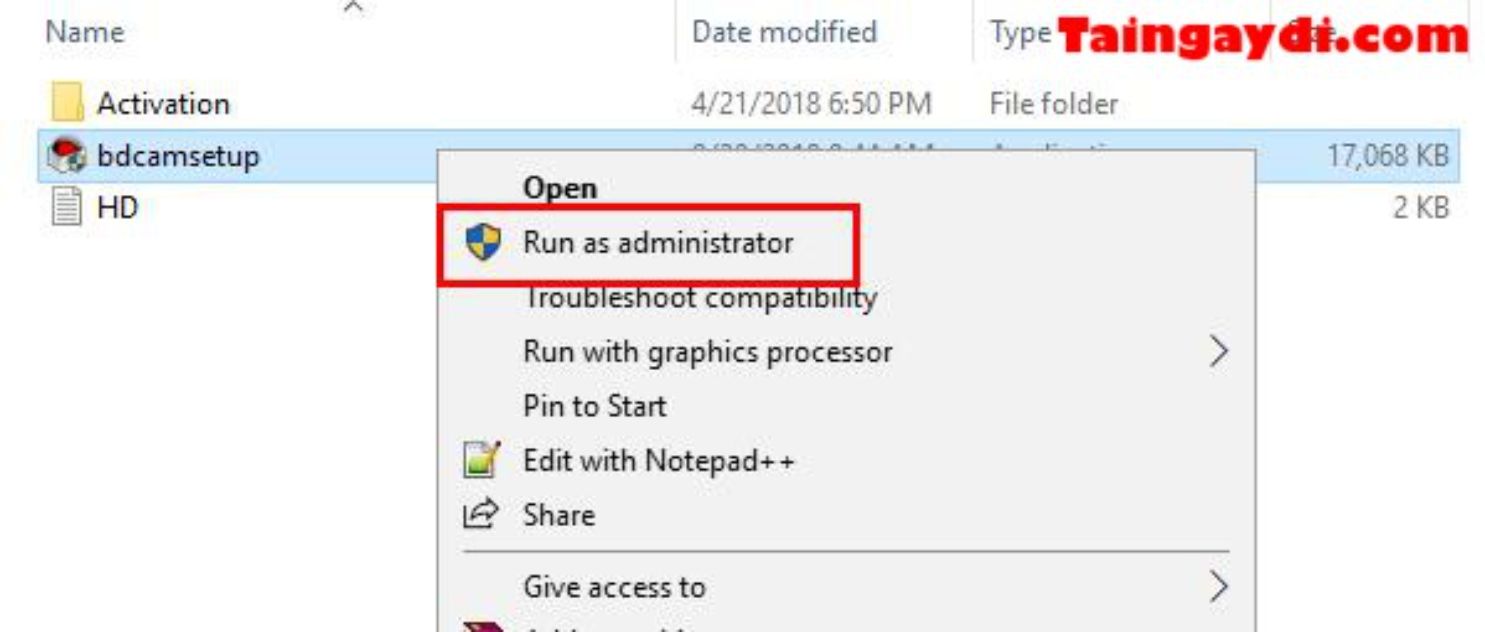
Mở tệp cài đặt vừa tải về (thường là file .exe).
Chọn ngôn ngữ cài đặt (có thể chọn Tiếng Việt nếu muốn).
Làm theo hướng dẫn trên màn hình: chấp nhận điều khoản, chọn thư mục cài đặt, nhấn Next và đợi quá trình hoàn tất.
Sau khi cài đặt xong, mở Bandicam lên để kiểm tra.
Bước 3: Kích hoạt bản quyền (nếu có)
Nếu bạn đã mua bản quyền, vào phần About → Register và nhập thông tin License.
Với bản miễn phí, bạn vẫn có thể sử dụng nhưng video sẽ có watermark và giới hạn thời lượng 10 phút mỗi lần quay.
3. Cách sử dụng Bandicam hiệu quả cho người mới
Sau khi đã hoàn tất việc Tải Bandicam và cài đặt, bước tiếp theo là tìm hiểu cách sử dụng cơ bản.
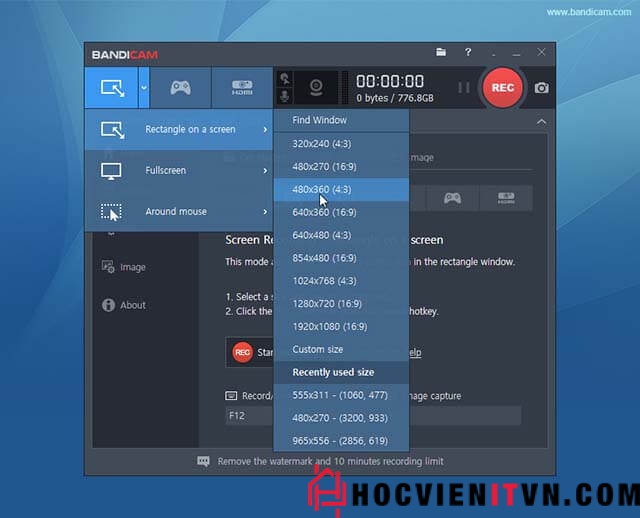
Chọn chế độ quay
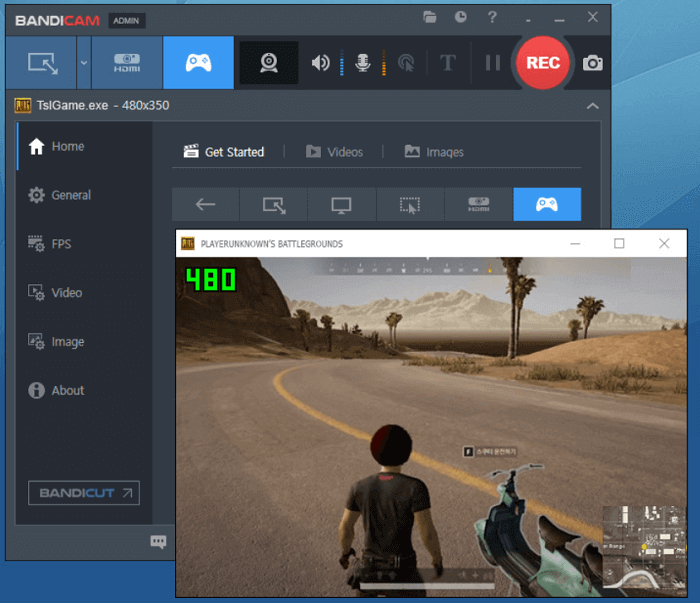
Bandicam cung cấp ba chế độ chính:
Screen Recording Mode (Chế độ quay màn hình): Dùng để quay toàn bộ hoặc một phần màn hình.
Game Recording Mode (Chế độ quay game): Tối ưu cho việc ghi hình game với FPS cao.
Device Recording Mode (Chế độ quay thiết bị): Dùng khi quay từ webcam hoặc thiết bị ghi hình ngoài.
Thiết lập thông số quay
Độ phân giải: Chọn 1080p hoặc 4K tùy nhu cầu và cấu hình máy.
FPS: 30 FPS cho video hướng dẫn, 60 FPS trở lên cho game.
Âm thanh: Vào mục Audio, bật ghi âm cả âm thanh hệ thống và micro nếu cần.
Bắt đầu quay
Chọn vùng hoặc ứng dụng cần quay.
Nhấn phím tắt mặc định (F12) để bắt đầu/quay lại.
Sau khi kết thúc, video sẽ tự động lưu vào thư mục mặc định hoặc thư mục bạn chọn.
Mẹo tối ưu
Sử dụng phím tắt để bắt đầu/dừng quay nhanh chóng mà không làm gián đoạn công việc.
Điều chỉnh bitrate phù hợp để cân bằng giữa chất lượng và dung lượng.
Tắt bớt các ứng dụng không cần thiết để giảm giật lag khi quay game.
Việc Tải Bandicam và sử dụng phần mềm này không hề khó, thậm chí rất nhanh chóng và tiện lợi. Với các bước hướng dẫn ở trên, bạn chỉ cần vài phút để bắt đầu quay lại màn hình với chất lượng cao. Bandicam phù hợp cho nhiều mục đích: làm video hướng dẫn, quay bài giảng, ghi lại gameplay hay lưu giữ các khoảnh khắc quan trọng trên màn hình.
Nếu bạn muốn một phần mềm quay màn hình mạnh mẽ, dễ dùng và chất lượng vượt trội, Bandicam chắc chắn là lựa chọn đáng cân nhắc. Hãy thử tải về và trải nghiệm để thấy sự khác biệt!