

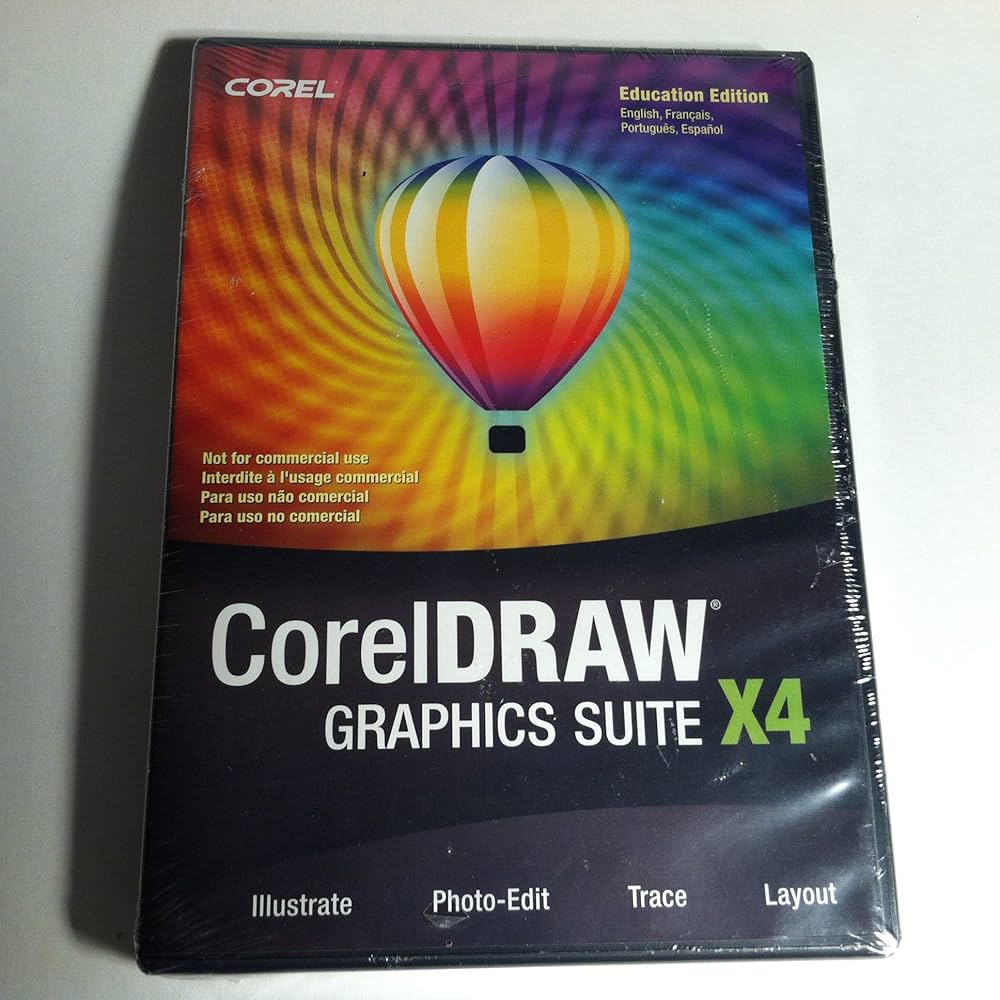
Trong thế giới thiết kế đồ họa, CorelDRAW luôn là một trong những phần mềm được ưa chuộng nhờ khả năng vẽ vector, thiết kế logo, banner, ấn phẩm quảng cáo một cách chuyên nghiệp. Phiên bản CorelDRAW X4 hay còn gọi là Corel X4 là một trong những phiên bản ổn định, nhẹ nhàng nhưng vẫn đầy đủ tính năng đáp ứng nhu cầu của các designer, từ cơ bản đến nâng cao. Trong bài viết này, chúng tôi sẽ hướng dẫn bạn cách cài đặt Corel X4 chi tiết từng bước, giúp bạn nhanh chóng bắt đầu công việc thiết kế mà không gặp rắc rối.
Giới thiệu về CorelDRAW X4
CorelDRAW X4 là phiên bản phát hành vào năm 2008, được nâng cấp từ các phiên bản trước đó với giao diện thân thiện hơn, cải thiện hiệu suất và bổ sung nhiều công cụ hữu ích. Điểm mạnh của Corel X4 là khả năng xử lý file lớn mượt mà, hỗ trợ nhiều định dạng đồ họa và đặc biệt là bộ công cụ vẽ vector cực kỳ mạnh mẽ. Phiên bản này thích hợp cho cả người mới học thiết kế lẫn các designer chuyên nghiệp muốn xử lý các dự án đa dạng.
Một số tính năng nổi bật của CorelDRAW X4 gồm:
Hỗ trợ nhiều định dạng file: AI, PSD, PDF, JPG, PNG, TIFF…
Công cụ vẽ vector chính xác, đa dạng brush và hiệu ứng.
Hỗ trợ thiết kế web, in ấn và tài liệu marketing.
Giao diện trực quan, dễ dàng tùy chỉnh theo thói quen sử dụng.
Với những lý do này, CorelDRAW X4 vẫn là lựa chọn phổ biến dù đã có nhiều phiên bản mới hơn.
Yêu cầu hệ thống trước khi cài đặt Corel X4
Trước khi tiến hành cài đặt CorelDRAW X4, bạn cần đảm bảo máy tính của mình đáp ứng các yêu cầu cơ bản sau:
Hệ điều hành: Windows XP, Vista, 7 hoặc các phiên bản Windows mới hơn có chế độ tương thích.
Bộ xử lý: Intel Pentium 4 hoặc AMD tương đương.
RAM: Tối thiểu 512MB (khuyến nghị 1GB trở lên).
Dung lượng ổ cứng: Ít nhất 1.5GB trống.
Độ phân giải màn hình: 1024x768 trở lên.
Đảm bảo đáp ứng các yêu cầu trên sẽ giúp quá trình cài đặt Corel X4 diễn ra suôn sẻ, hạn chế lỗi trong quá trình sử dụng.
Hướng dẫn cài đặt CorelDRAW X4 chi tiết
Dưới đây là các bước chi tiết để cài đặt Corel X4 trên máy tính:
Bước 1: Chuẩn bị file cài đặt
Trước hết, bạn cần tải file cài đặt CorelDRAW X4 từ nguồn đáng tin cậy. File cài đặt thường có định dạng .exe hoặc .iso. Nếu tải file .iso, bạn có thể giải nén hoặc mount bằng phần mềm hỗ trợ như Daemon Tools hoặc WinCDEmu.
Bước 2: Khởi động cài đặt
Nhấp đúp vào file cài đặt để mở trình cài đặt.
Chọn ngôn ngữ hiển thị, thông thường là tiếng Việt hoặc tiếng Anh.
Nhấn Next để tiếp tục.
Bước 3: Nhập key hoặc chọn chế độ dùng thử
Nếu bạn có bản quyền, nhập Serial Number khi được yêu cầu.
Nếu không có, bạn có thể chọn chế độ dùng thử trong 30 ngày để trải nghiệm các tính năng của Corel X4.
Bước 4: Chọn thư mục cài đặt
Mặc định, CorelDRAW X4 sẽ được cài đặt vào C:\Program Files\Corel\CorelDRAW Graphics Suite X4.
Bạn có thể thay đổi vị trí cài đặt nếu muốn.
Nhấn Next để tiếp tục.
Bước 5: Chọn các thành phần cài đặt
CorelDRAW X4 cho phép bạn chọn cài đặt toàn bộ hoặc chỉ một số công cụ.
Nếu bạn không cần cài đặt thêm font hay template, có thể bỏ chọn để tiết kiệm dung lượng.
Nhấn Next để tiếp tục.
Bước 6: Hoàn tất cài đặt
Nhấn Install để bắt đầu quá trình cài đặt.
Quá trình này có thể mất vài phút tùy thuộc cấu hình máy tính.
Khi cài đặt hoàn tất, nhấn Finish.
Bây giờ bạn có thể mở CorelDRAW X4 và bắt đầu trải nghiệm các tính năng thiết kế chuyên nghiệp.
Một số lưu ý khi sử dụng CorelDRAW X4
Luôn sao lưu file thiết kế định kỳ để tránh mất dữ liệu khi xảy ra sự cố.
Cập nhật driver card đồ họa để phần mềm chạy mượt hơn.
Nếu gặp lỗi khi mở hoặc cài đặt, thử chạy chương trình ở chế độ tương thích với Windows XP.
Sử dụng các plugin và template sẵn có để tăng hiệu suất thiết kế.
Corel X4 vẫn giữ được sự ổn định và hiệu quả trong nhiều tác vụ, đặc biệt là với các dự án in ấn, thiết kế vector và banner quảng cáo.
Cài đặt CorelDRAW X4 không quá phức tạp nếu bạn làm theo hướng dẫn chi tiết từng bước. Phiên bản này mang đến trải nghiệm thiết kế đồ họa mạnh mẽ, phù hợp cho cả người mới học và các designer chuyên nghiệp. Với những tính năng vượt trội và giao diện thân thiện, Corel X4 vẫn là lựa chọn đáng cân nhắc trong môi trường thiết kế hiện nay. Việc nắm vững cách cài đặt và các lưu ý khi sử dụng sẽ giúp bạn tận dụng tối đa sức mạnh của phần mềm, từ đó nâng cao hiệu quả công việc và sáng tạo không giới hạn.