

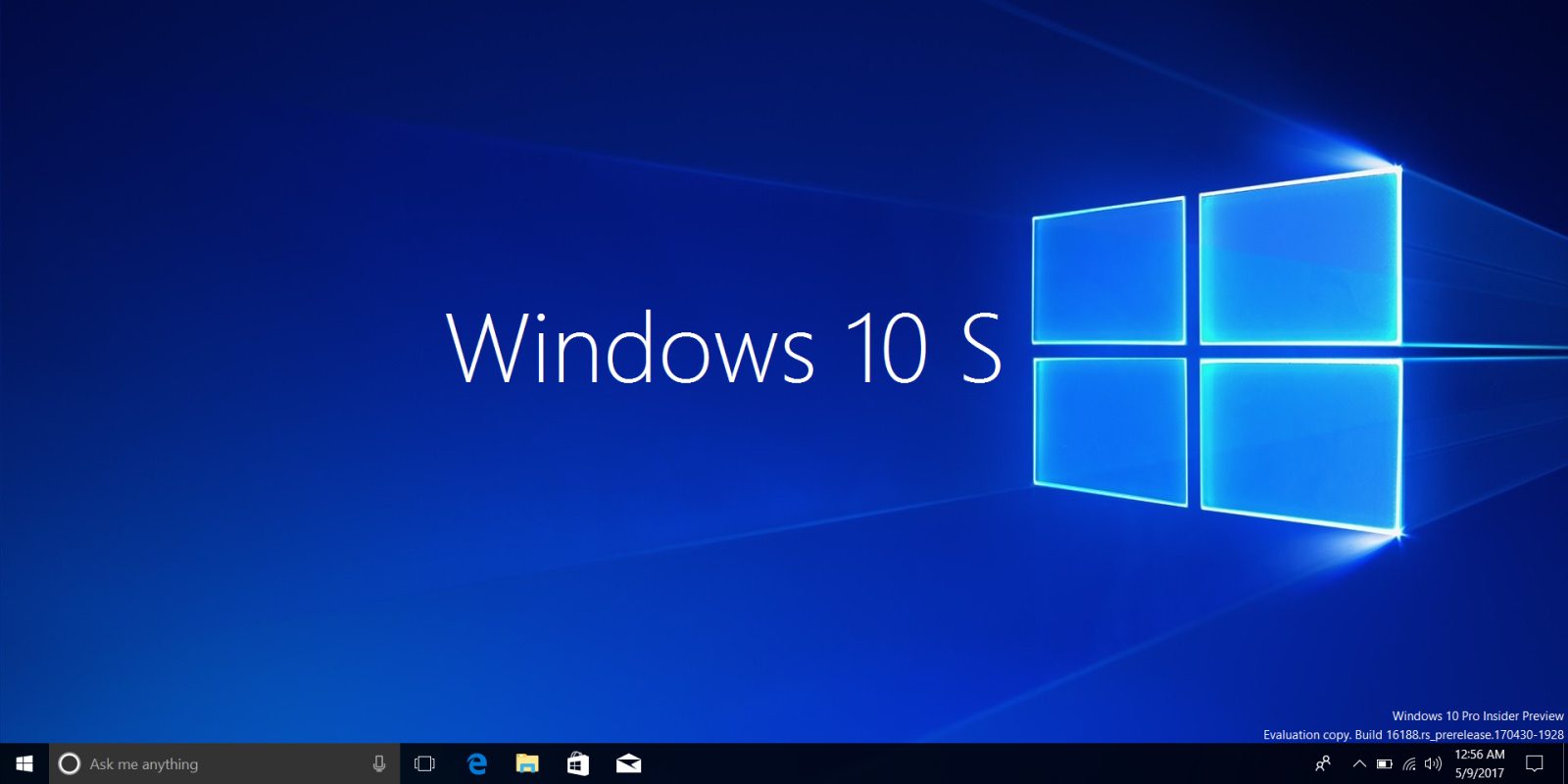
Trong kỷ nguyên số, hệ điều hành Windows 10 vẫn giữ vững vị thế là nền tảng phổ biến và đáng tin cậy nhất dành cho người dùng máy tính cá nhân lẫn doanh nghiệp. Nếu bạn đang tìm cách Tải win 10 về máy tính của mình để trải nghiệm hiệu năng mượt mà, khả năng bảo mật tốt hơn và giao diện thân thiện thì bài viết này chính là dành cho bạn. Ở đây, chúng ta sẽ cùng đi qua từng bước cụ thể, kèm theo những lưu ý quan trọng để quá trình Download win 10 trở nên đơn giản, nhanh chóng và an toàn nhất.
Vì sao nên chọn Windows 10?
Trước khi bắt đầu, chúng ta cần hiểu rõ lý do tại sao Windows 10 vẫn là lựa chọn hàng đầu của hàng triệu người dùng trên toàn thế giới:
Hiệu năng ổn định: Win 10 tối ưu tốt cho cả máy cấu hình thấp lẫn máy mạnh, giúp bạn làm việc, học tập và giải trí trơn tru.
Giao diện hiện đại: Microsoft đã cải tiến mạnh mẽ so với Windows 7 và Windows 8, mang lại trải nghiệm trực quan, dễ sử dụng.
Tính năng đa dạng: Bao gồm Cortana (trợ lý ảo), Microsoft Store, Xbox Game Bar và khả năng đồng bộ đám mây OneDrive.
Cập nhật bảo mật liên tục: Với các bản vá được tung ra thường xuyên, Windows 10 giúp người dùng an tâm hơn trước các mối đe dọa an ninh mạng.
Vì thế, Tải win 10 không chỉ là nhu cầu nâng cấp công nghệ, mà còn là cách bạn đầu tư cho trải nghiệm số lâu dài và an toàn hơn.
Cách Tải Win 10 chính thống từ Microsoft
Một trong những phương pháp an toàn nhất để Download win 10 chính là sử dụng công cụ Media Creation Tool do Microsoft cung cấp miễn phí. Các bước cụ thể như sau:
Bước 1: Truy cập website chính thức của Microsoft
Mở trình duyệt và đi đến trang hỗ trợ tải Windows 10.
Tại đây, bạn sẽ thấy nút Download Tool Now để tải công cụ Media Creation Tool.
Bước 2: Cài đặt Media Creation Tool
Sau khi tải về, mở file và đồng ý với điều khoản sử dụng.
Công cụ sẽ đưa ra hai lựa chọn:
Nâng cấp ngay máy tính này lên Windows 10.
Tạo USB boot hoặc file ISO để cài đặt cho thiết bị khác.
Bước 3: Chọn ngôn ngữ, phiên bản và kiến trúc hệ điều hành
Bạn có thể tùy chỉnh theo nhu cầu, hoặc để mặc định công cụ tự nhận diện cấu hình.
Windows 10 thường có hai bản phổ biến: Home và Pro.
Bước 4: Tiến hành tải và cài đặt
Nếu chọn nâng cấp trực tiếp, công cụ sẽ tự động tải và cài Windows 10.
Nếu chọn tạo USB boot, bạn cần chuẩn bị USB tối thiểu 8GB để cài đặt trên máy tính khác.
Việc sử dụng công cụ chính thức này đảm bảo quá trình Tải win 10 hoàn toàn an toàn, không bị lỗi, không kèm phần mềm độc hại và luôn là phiên bản mới nhất.
Một số lưu ý khi Download Win 10
Khi quyết định Download win 10, bạn cần ghi nhớ những điểm quan trọng sau để tránh gặp sự cố trong quá trình cài đặt:
Kiểm tra cấu hình máy:
CPU tối thiểu: 1GHz hoặc nhanh hơn.
RAM: 2GB (32-bit) hoặc 4GB (64-bit).
Ổ cứng: trống ít nhất 20GB.
Card đồ họa: hỗ trợ DirectX 9 hoặc cao hơn.
Sao lưu dữ liệu: Dù cài đặt ở chế độ nâng cấp hay cài mới, hãy luôn sao lưu dữ liệu quan trọng để tránh mất mát.
Chuẩn bị kết nối Internet ổn định: File cài đặt Windows 10 khá nặng (khoảng 4-5GB), nên bạn cần mạng tốc độ cao để giảm thời gian tải.
Kích hoạt bản quyền: Windows 10 có thể sử dụng miễn phí một thời gian, nhưng để tận dụng đầy đủ tính năng, bạn nên mua key bản quyền từ Microsoft hoặc đối tác uy tín.
Tránh nguồn không chính thống: Không nên tải file ISO từ các trang web không rõ nguồn gốc. Chúng có thể chứa virus, mã độc hoặc bản hệ điều hành đã bị chỉnh sửa gây mất an toàn.
Những cách tối ưu sau khi Tải Win 10
Sau khi đã thành công trong việc Download win 10 và cài đặt, bạn nên thực hiện một số bước tối ưu để hệ thống hoạt động hiệu quả nhất:
Cập nhật driver: Đảm bảo các driver (âm thanh, đồ họa, wifi, bluetooth,…) luôn ở phiên bản mới nhất.
Cài đặt phần mềm bảo mật: Windows Defender đã khá tốt, nhưng bạn có thể kết hợp thêm phần mềm diệt virus để tăng độ an toàn.
Tùy chỉnh giao diện: Cá nhân hóa máy tính bằng cách thay đổi hình nền, theme và bố cục thanh Taskbar.
Bật tính năng tự động cập nhật: Giúp hệ thống nhận bản vá bảo mật mới nhất.
Dọn dẹp hệ thống định kỳ: Sử dụng công cụ Disk Cleanup hoặc phần mềm tối ưu hóa để giải phóng bộ nhớ.
Việc Tải win 10 về máy tính ngày nay không còn phức tạp như nhiều người nghĩ. Chỉ với vài bước cơ bản cùng công cụ hỗ trợ chính thức từ Microsoft, bạn hoàn toàn có thể Download win 10 và cài đặt một cách an toàn, nhanh chóng. Hãy nhớ, luôn lựa chọn nguồn tải đáng tin cậy, chuẩn bị đầy đủ về cấu hình và dữ liệu trước khi bắt đầu để đảm bảo quá trình diễn ra suôn sẻ.
Windows 10 không chỉ mang lại trải nghiệm ổn định và hiện đại, mà còn là nền tảng giúp bạn khai thác tối đa sức mạnh phần cứng và đáp ứng mọi nhu cầu từ học tập, làm việc đến giải trí. Nếu bạn đang tìm kiếm sự nâng cấp cần thiết cho máy tính, thì Tải win 10 chính là bước đi thông minh và đáng giá nhất lúc này.



Trong 45 phút đầu tiên chủ nhà Getafe khả năng sẽ là những người chơi tốt hơn.
Họ sẽ có nhiều cơ hội ghi bàn hơn nên khả năng cao đội chủ nhà sẽ mở tỉ số và dẫn bàn khi trọng tài thồi còi kết thúc hiệp 1.
Chính vì vậy với tỉ lệ kèo là 0 thì người chơi nên đặt cửa cho Getafe thì sẽ có nhiều cơ hội thắng cuộc hơn.